作为一名软件开发者,理解如何查询和修改电脑的默认打开程序至关重要,这不仅有助于调试应用关联问题,还能优化用户体验。本文将分步骤介绍Windows和macOS两大主流操作系统中的操作方法。
一、Windows系统查询与修改默认程序
- 查询当前默认程序:
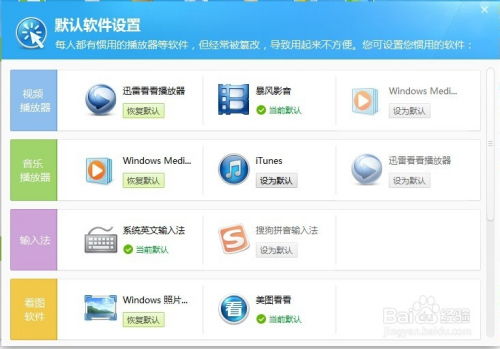
- 打开“设置”>“应用”>“默认应用”。
- 向下滚动查看各类文件类型(如.jpg、.pdf)或协议(如http)的当前默认程序。
- 或者,右键点击文件,选择“属性”,在“打开方式”中查看当前设置。
- 修改默认程序:
- 在“默认应用”页面,点击特定文件类型或协议,从列表中选择新程序。
- 对于开发者,可通过注册表编辑(需谨慎):打开regedit,导航至HKEYCURRENTUSER\Software\Microsoft\Windows\CurrentVersion\Explorer\FileExts,修改对应扩展名的UserChoice键值。
- 编程实现:使用C#或PowerShell调用Windows API,例如通过
IApplicationAssociationRegistration接口设置关联。
二、macOS系统查询与修改默认程序
- 查询当前默认程序:
- 选中文件,按Command+I打开“显示简介”。
- 在“打开方式”部分查看当前程序。
- 或者,进入“系统偏好设置”>“通用”>“默认网页浏览器”查看浏览器设置。
- 修改默认程序:
- 在“显示简介”中,从“打开方式”下拉菜单选择新程序,点击“全部更改”应用到同类文件。
- 终端命令:使用
duti工具(需安装),例如duti -s com.apple.Safari public.html设置Safari为HTML默认程序。
- 开发集成:通过Swift或AppleScript脚本调用系统服务,如使用
LSSetDefaultHandlerForURLScheme函数修改URL方案处理程序。
三、软件开发注意事项
- 跨平台兼容性:在开发应用时,提供清晰的默认程序设置选项,并遵循各操作系统规范。
- 用户权限:修改系统默认程序通常需要管理员权限,确保应用请求适当权限。
- 测试与回退:在修改前备份当前设置,并提供回退机制,避免影响用户其他应用。
通过掌握这些方法,开发者可以更高效地管理文件关联,提升软件的专业性和易用性。